![Sera4 Logo small.png]](https://cx.sera4.com/hs-fs/hubfs/Sera4%20Logo%20small.png?height=40&name=Sera4%20Logo%20small.png)
Inicio de Sesión con Enlace de Correo Electrónico
Los usuarios no necesitan una contraseña para acceder a Teleporte. Simplemente pueden recibir enlaces de correo electrónico que son válidos por 10 minutos para iniciar sesión. Este es el método más seguro para iniciar sesión.
Nota Importante: Limitaciones de Plataforma Cruzada para Enlaces Sin Contraseña
Al iniciar sesión en nuestras aplicaciones, es crucial entender que los enlaces sin contraseña generados desde nuestra plataforma de aplicaciones móviles son distintos de los generados dentro de nuestra plataforma en la nube.
Puntos Clave a Recordar:
- Los enlaces sin contraseña generados en nuestra plataforma en la nube son específicos para el entorno en la nube.
- Los enlaces sin contraseña generados en nuestra plataforma de aplicaciones son exclusivos para el entorno de aplicaciones.
- Asegúrate de usar el enlace sin contraseña en la plataforma donde fue solicitado. Los enlaces no son compatibles entre plataformas.
Al seguir estas directrices, accederás sin problemas a la plataforma prevista y disfrutarás de una experiencia de inicio de sesión sin complicaciones.
Para cualquier aclaración o asistencia adicional, consulta nuestros recursos de soporte o comunícate con nuestro equipo de soporte en support@sera4.com.
Inicio de Sesión con Contraseña
Si los usuarios tienen una contraseña configurada, pueden iniciar sesión utilizando su contraseña.
Importante: Si tu cuenta no tiene ninguna contraseña configurada, recibirás un enlace que te permitirá acceder a Teleporte sin la contraseña. Puedes cambiar tu contraseña en tu cuenta. Por favor, sigue este tutorial para aprender cómo cambiar o configurar una contraseña para tu usuario a través de Teleporte.
Autenticación de Múltiples Factores/Código de Contraseña de Un Solo Uso Basada en el Tiempo
Si tu cuenta tiene habilitada la Autenticación de Múltiples Factores (MFA), se te pedirá que ingreses tu código de Contraseña de Un Solo Uso Basada en el Tiempo (TOTP) después de iniciar sesión con tu enlace de correo electrónico o contraseña. Aprende aquí cómo configurar tu MFA cuando se te solicite durante el inicio de sesión.
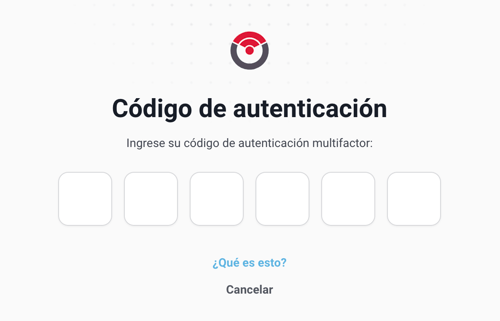
Este código se puede obtener de la herramienta TOTP que registraste cuando configuraste la MFA para tu cuenta.